
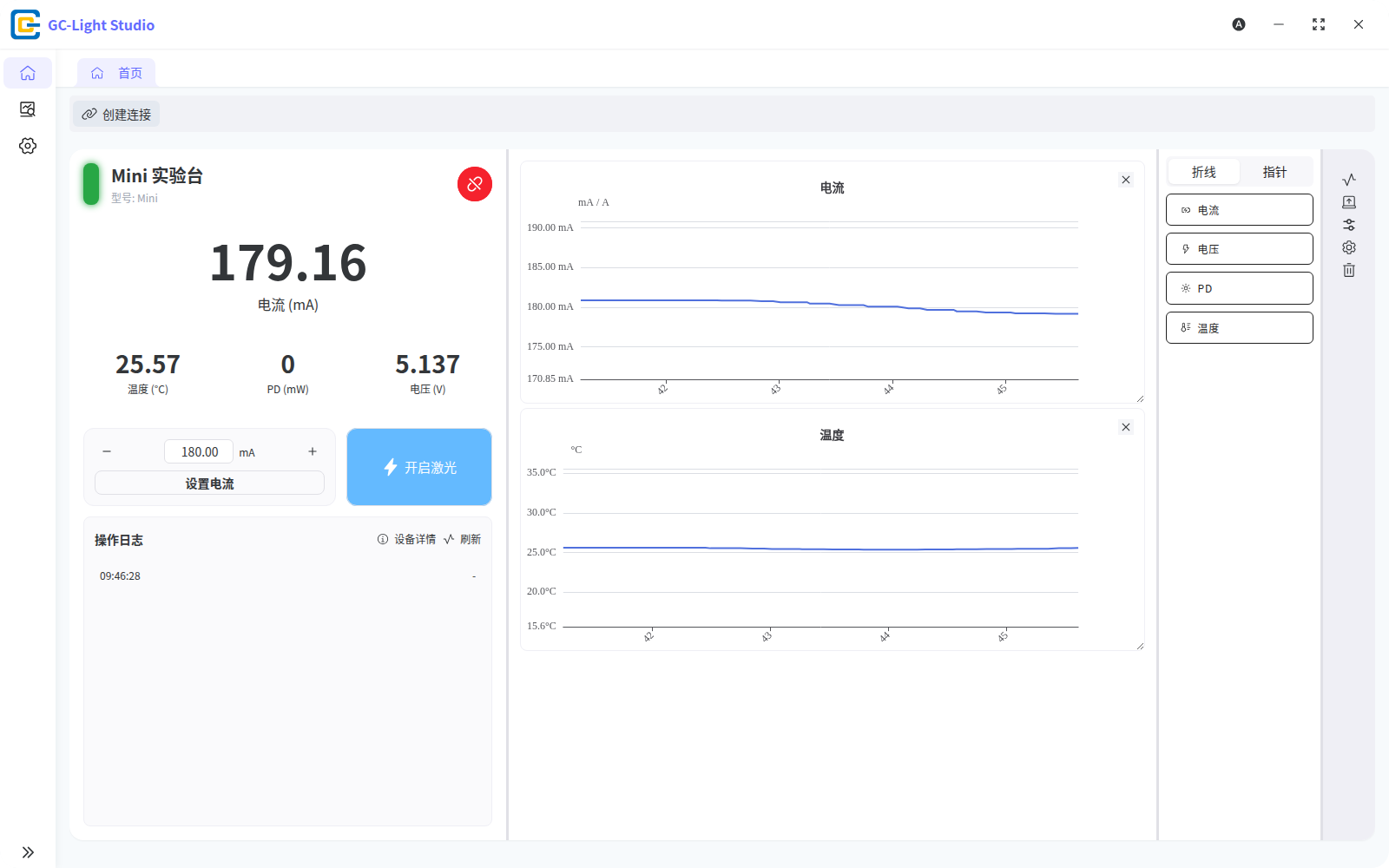
开始之前
GC-Light Studio 是随安装包交付的桌面上位机。本手册只讲最终用户能够在界面中看到并完成的操作,适用于 Windows 单文件 EXE 与 Ubuntu DEB 安装包。
使用前请准备:
- 一台受支持的 Mini 设备;
- 可传输数据的 USB 线缆;
- Windows 或 64 位 x86 Ubuntu 电脑;
- 安装软件与访问串口所需的系统权限。
安装与首次启动
Windows · EXE
- 从网站的 下载 → GC-Light Studio 页面获取最新 Windows 包。
- 双击下载的
.exe直接运行。 - 首次启动后,进入 设置,确认版本号;需要时点击 检查更新。
- 若 Windows 显示来源或信誉提示,只在确认文件来自吉熙官方页面后继续。
Ubuntu · DEB
当前 Linux 包面向 amd64,要求系统提供 glibc 2.34 或更高版本。建议让 APT 安装本地包,以便同时处理依赖:
sudo apt install ./GC-Light-Studio_*.deb
普通用户没有串口权限时,将当前账户加入 dialout 组:
sudo usermod -aG dialout $USER
执行后需要完全退出 Ubuntu 桌面会话并重新登录;只关闭终端不会刷新组权限。随后重新插接 Mini,再启动 GC-Light Studio。
创建第一个连接
- 使用数据线连接 Mini 与电脑,等待系统识别串口。
- 在首页点击 创建连接。
- 保持默认的 自动扫描,等待列表出现型号为 Mini 的设备。
- 核对端口、SN 与版本,选中设备后创建连接。
- 首页出现连接卡片后,再点击卡片上的连接按钮。创建记录不会自动占用串口。
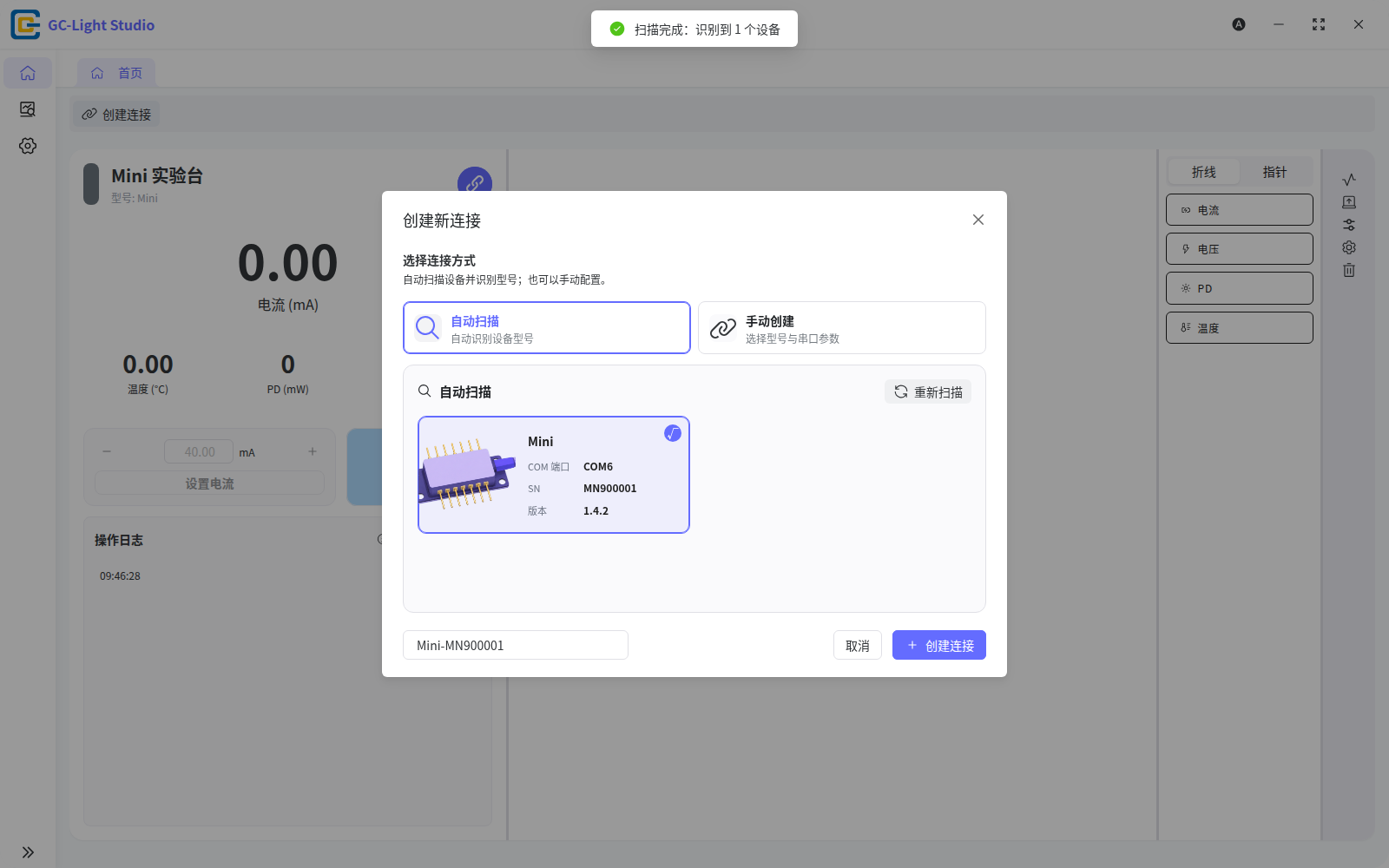
自动扫描没有结果时,可切换到 手动创建,选择 Mini 与系统实际分配的串口。手动模式不会绕过串口占用或系统权限限制;这些问题仍需先在操作系统中解决。