
实时数据与控制
连接成功后,首页卡片同时显示电流、温度、PD 光功率与电压。左侧用于控制,右侧用于实时曲线。
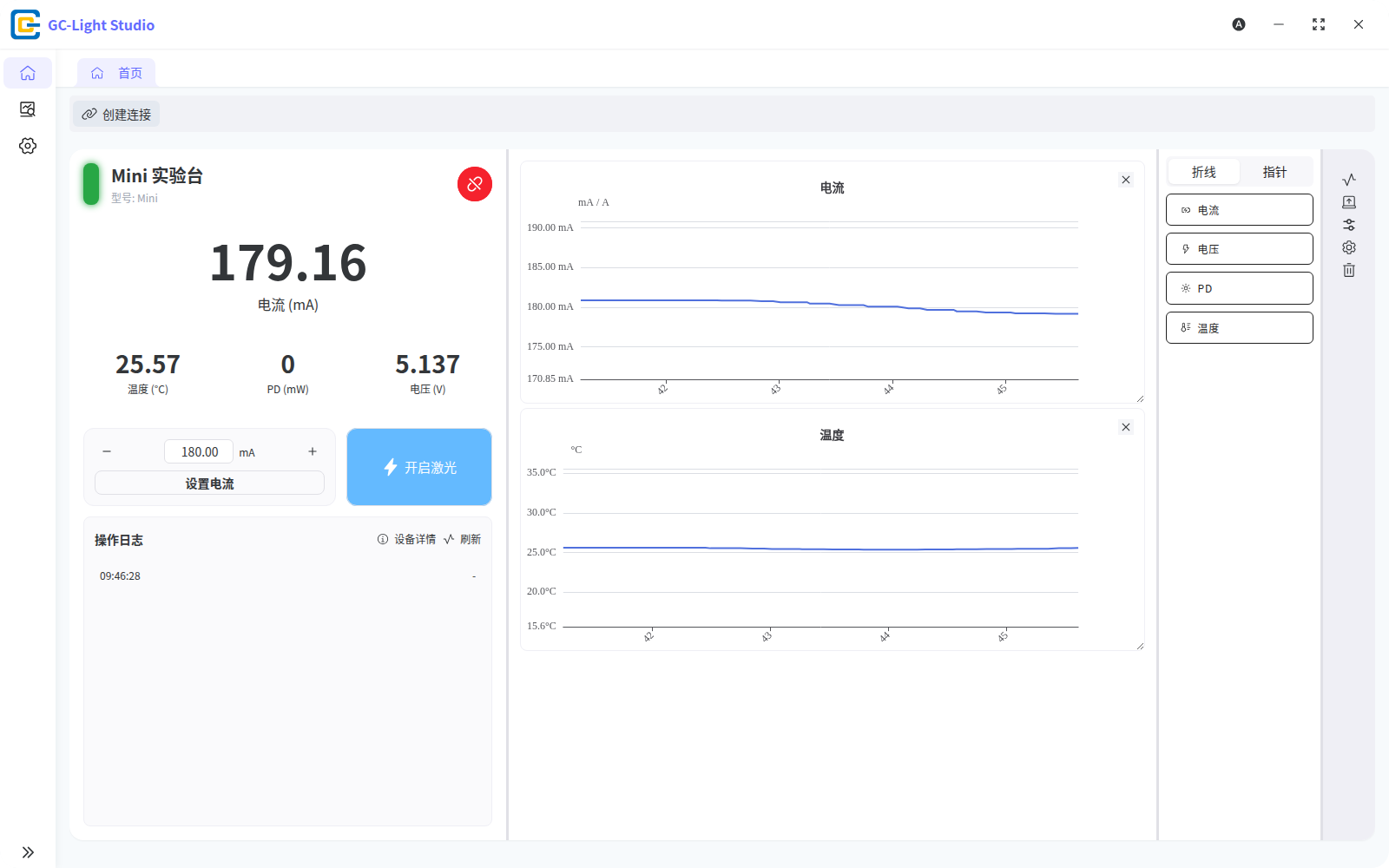
设置电流
- 在电流输入框输入目标值,或使用两侧的增减按钮微调。
- 点击 设置电流。
- 观察上方实时电流是否稳定到目标附近,并留意温度变化。
界面只接受设备支持范围内的数值。按钮不可用时,先检查连接状态与输入格式,不要通过反复点击绕过提示。
开启与关闭激光
确认目标电流和光路安全后,点击 开启激光。输出开启时,按钮会切换为关闭动作;结束实验时先关闭输出,再断开设备。
推荐顺序:连接 → 设置电流 → 开启激光 → 观察数据 → 关闭激光 → 断开连接。
日志、详情与刷新
- 操作日志:查看本次连接中的控制结果与错误提示。
- 设备详情:核对型号、端口、SN、固件信息等当前可见信息。
- 刷新:重新读取设备状态;它不会替代断开后重新连接。
- 断开连接:释放串口。激光输出未关闭时,软件会阻止危险的断开或退出操作。
蓝牙功能
Mini 连接成功后,打开卡片右侧的 附加功能,进入 蓝牙功能。弹窗会先读取设备当前状态,再允许切换。
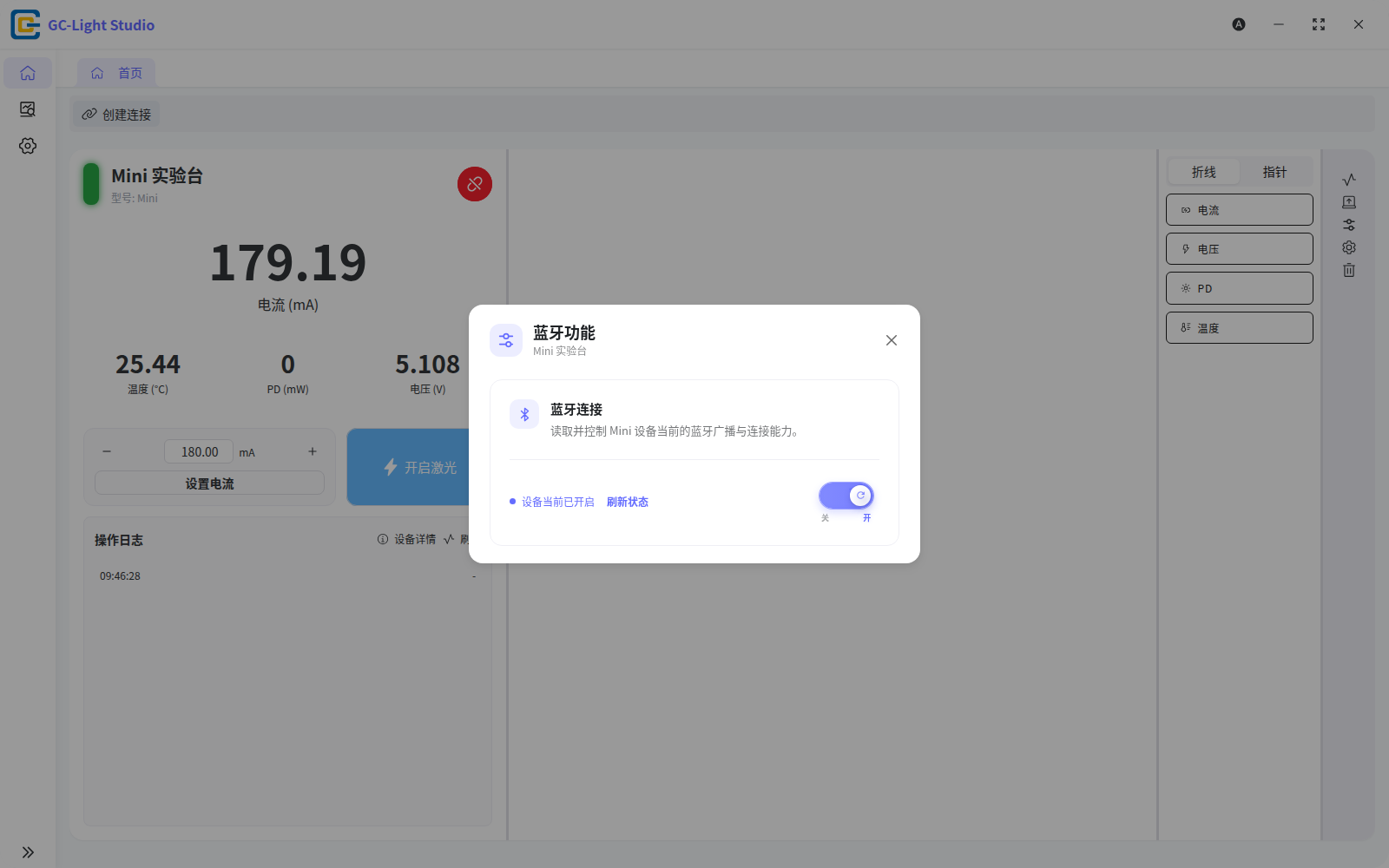
- 刷新状态:重新读取 Mini 当前蓝牙状态。
- 开 / 关:提交新状态;等待界面返回成功后再关闭弹窗。
- 查询或切换失败时,保持 USB 连接,确认 Mini 仍处于已连接状态后重试。
实时曲线与数据窗口
右侧曲线区域支持折线与指针两类展示。可以点击或拖入电流、电压、PD、温度图表,并按需要移除或重新排列。
- 在 折线 或 指针 页签选择数据项。
- 等待采样点进入图表。
- 使用右侧工具调整自动范围、显示偏移等图表选项。
- 需要独立观察时,点击数据窗口按钮打开实时数据窗口。
实时数据窗口只在设备已连接时可用。它与主卡片读取同一连接数据;关闭窗口不会断开 Mini,也不会关闭激光输出。