
查询历史数据
进入左侧 分析 页面,在 控制器 页签完成查询:
- 从 选择连接 中选择要分析的 Mini。
- 设置开始与结束日期时间;留空时按界面默认范围查询。
- 按需要开启 时间倒序。
- 调整列显示后查看温度、电流、电压与光功率记录。
- 使用分页切换较大的结果集。
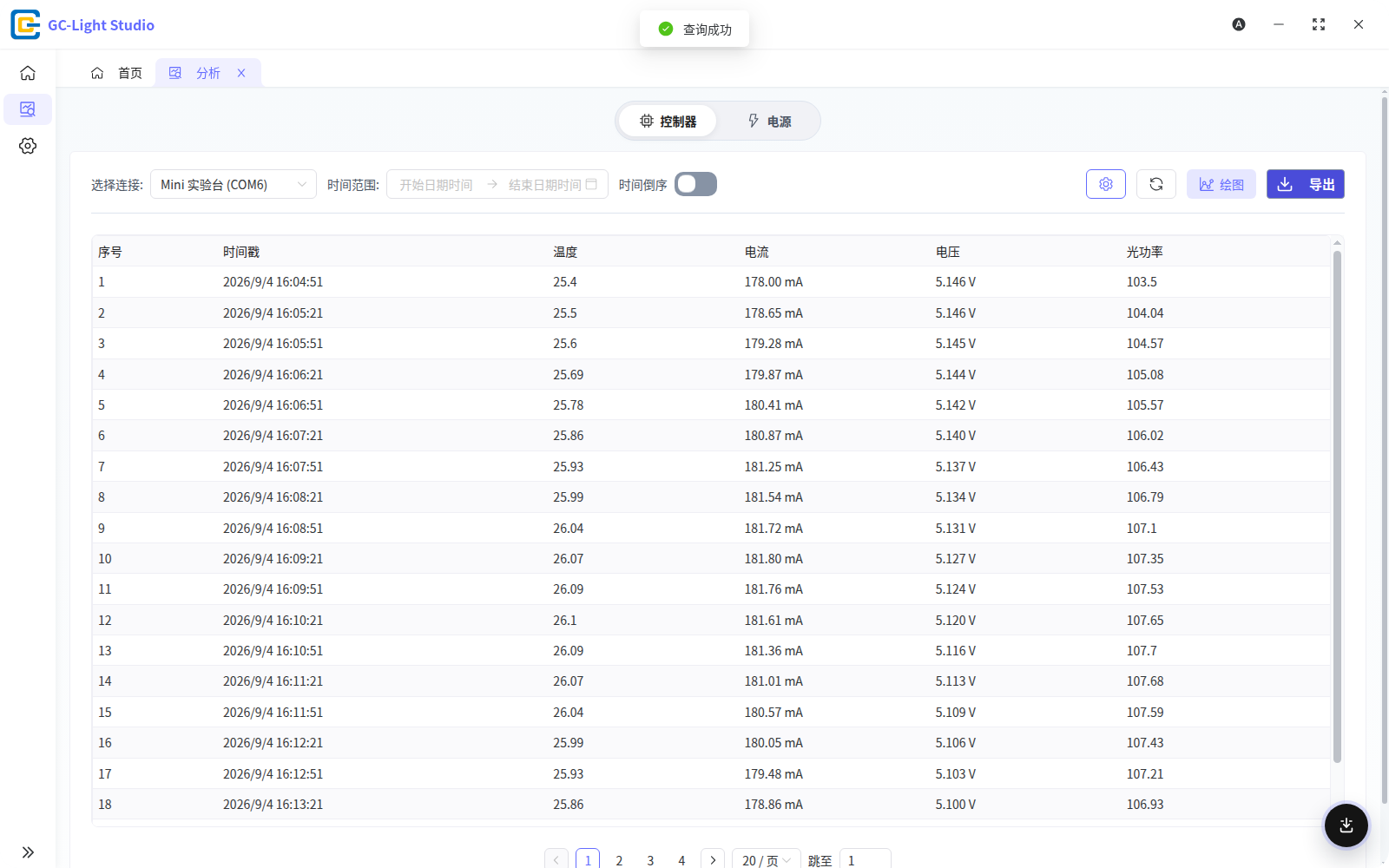
没有查询结果不代表连接故障。先确认所选连接正确、时间范围覆盖实际采样时段,并且当时设备曾保持连接并产生数据。
绘制趋势图
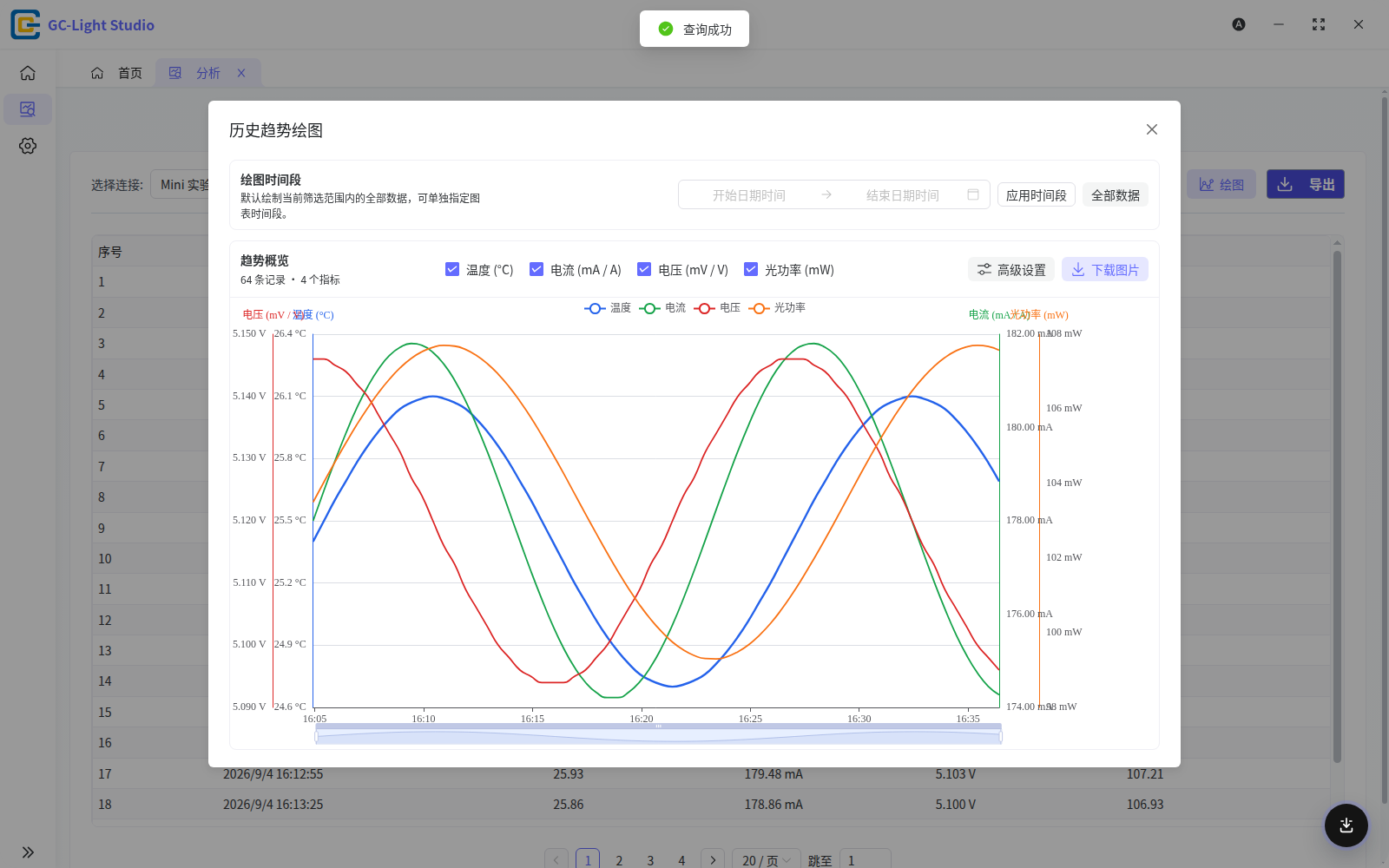
查询得到历史记录后,点击 绘图 打开趋势窗口。可选择要比较的指标,设置 Y 轴阈值,并下载当前图像。
导出表格
先完成查询,再从 导出 菜单选择格式。导出进入任务中心后,可查看排队、执行、完成或失败状态;不再需要的任务可以取消。文件生成前不要退出应用或移除目标目录的写入权限。
分析页提供以下三种格式。文件导出完成后,可使用 Python pandas 读取;先在终端安装所需依赖:
pip install pandas openpyxl pyarrow
将以下示例中的 data.csv、data.xlsx 或 data.parquet 替换为实际导出的文件路径。
CSV
适合快速查看与脚本处理。导出文件采用带 BOM 的 UTF-8 编码,使用 utf-8-sig 读取:
import pandas as pd

df = pd.read_csv("data.csv", encoding="utf-8-sig")
print(df.head())
Excel
适合在电子表格软件中继续整理。使用 openpyxl 引擎读取“分析数据”工作表:
import pandas as pd

df = pd.read_excel("data.xlsx", sheet_name="分析数据", engine="openpyxl")
print(df.head())
Parquet
适合保留类型并处理较大的数据集。使用 pyarrow 引擎读取:
import pandas as pd

df = pd.read_parquet("data.parquet", engine="pyarrow")
print(df.head())
CSV 和 Excel 使用中文列名;Parquet 使用英文物理列名,并保留字段类型信息。